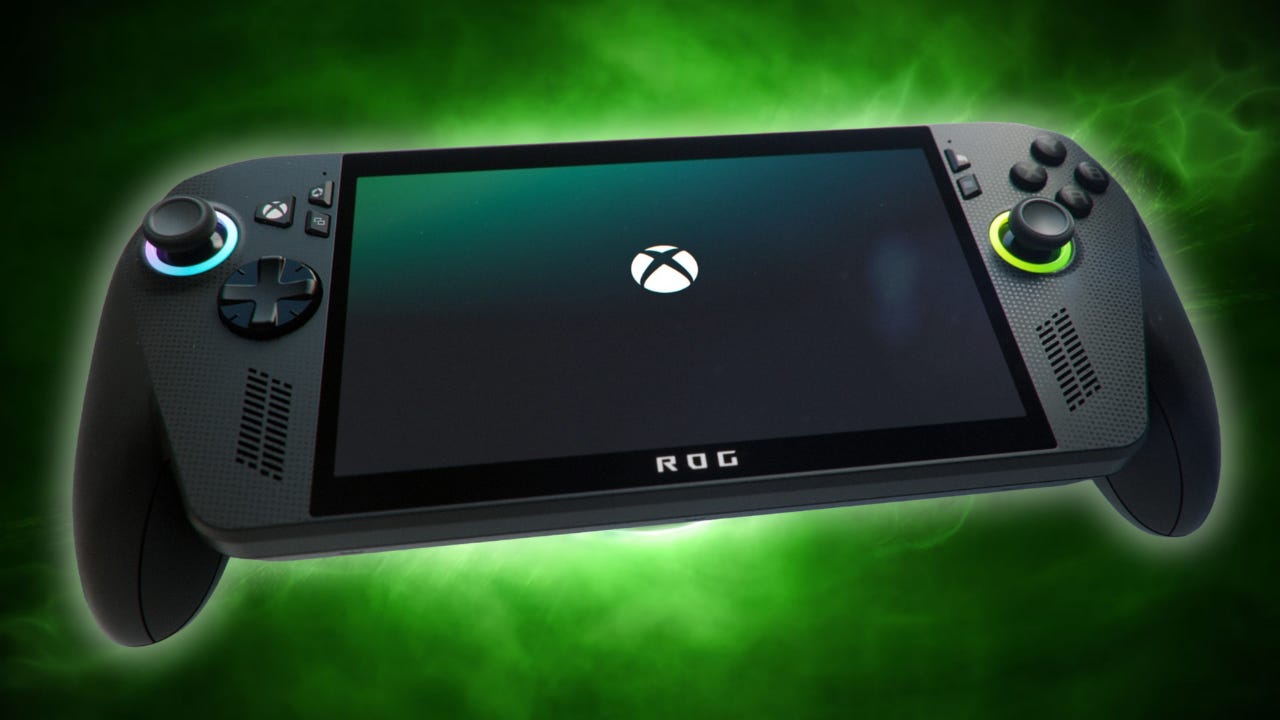
Asus ROG Xbox Ally X je konačno ovdje, a ono što ovo ručno računalo za igranje čini posebnim je njegova mogućnost pokretanja više pokretača igara unutar Xbox Full Screen Experience. To čini uređaj puno lakšim za korištenje od drugih ručnih računala koja vas prisiljavaju da radite s Windows radnom površinom na zaslonu osjetljivom na dodir. Jedina stvarna mana ovdje je da većina pokretača trećih strana koje Microsoft trenutno dopušta unutar aplikacije Xbox nije optimizirana za kontrolere. Dakle, za većinu njih ipak ćete morati malo bockati po ekranu. Ali hej, barem možete preuzeti i instalirati same aplikacije bez potrebe za pokretanjem web preglednika.
Asus ROG Xbox Ally X
76
Xbox
Budući da je Xbox Ally X uređaj sa sustavom Windows 11 – barem prema zadanim postavkama – morat ćete se prijaviti na Microsoftov račun da biste uopće mogli koristiti ručni uređaj. Kada prvi put pokrenete aplikaciju Xbox, ona će vas pitati je li vaš trenutni Microsoft račun isti kao vaš Xbox račun. Za većinu ljudi odgovor na ovo će biti da.
Ako ne, ispod mjesta gdje piše “Koristi drugi račun”, pomaknite se prema dolje do “Microsoft račun” pomoću D-Pada i pritisnite gumb A – ili ga možete samo dodirnuti prstom. Zatim pritisnite “Nastavi”, zatim slijedite upute na zaslonu da biste se prijavili na svoj Xbox račun. Nakon što se prijavite, pojavit će se zaslon koji prikazuje vašu profilnu sliku za Xbox s velikim zelenim gumbom na kojem piše “Idemo”. Kliknite to i tada ćete biti u aplikaciji Xbox.
Nakon što se svi prijavite na svoj Xbox račun, pomoću kontrolera prijeđite na karticu Knjižnica – izgledat će kao hrpa knjiga na polici. Kad ste tamo, prijeđite na “Moje aplikacije” i vidjet ćete druge aplikacije koje možete instalirati.

Steam
Unutar “Moje aplikacije” pronađite Steam logo i zatim dođite do njega i pritisnite gumb A ili ga jednostavno dodirnite prstom. Trebao bi već biti instaliran i otvorit će se u novom prozoru. Čim otvorite program, on će započeti s provjerom ažuriranja, a zatim će se otvoriti u Big Picture Mode, gdje ćete morati odabrati svoj jezik i vremensku zonu.
Kada to učinite, vidjet ćete stranicu za prijavu. Unesite svoje korisničko ime i lozinku ili ako ste poput mene i koristite Steam Guard, skenirajte QR kod pomoću mobilne aplikacije Steam. Ispod QR koda nalazi se i gumb “stvori Steam račun” ako već nemate račun. Nakon što se prijavite, Steam će preuzeti vaše korisničke podatke, a zatim vas provesti kroz obilazak Big Picture Mode. I eto, prijavljeni ste na Steam i spremni ste preuzeti svoje igre.
Epic Games Store
Vratite se na aplikaciju Xbox, zatim idite na “Moje aplikacije” i kliknite ili dodirnite opciju Epic Games Store. Za razliku od Steama, morat ćete ga preuzeti, no aplikacija Xbox će se za to pobrinuti umjesto vas. Samo pričekajte da se zeleni krug vrti i zatim slijedite upute na zaslonu za navigaciju kroz čarobnjak za instalaciju. Vjerojatno ćete morati upotrijebiti zaslon osjetljiv na dodir nekoliko puta tijekom ovog postupka.
Nakon što je Epic Games Store instaliran, dobit ćete zaslon za prijavu. Postoji nekoliko opcija za prijavu, posebno ako ste već povezali svoj račun sa svojim PlayStation, Xbox ili Nintendo računom putem nečega poput Fortnitea – ili se možete jednostavno prijaviti s e-poštom i lozinkom. Nakon što se prijavite i prođete dvofaktorsku autentifikaciju, moći ćete preuzeti svoje igre. Međutim, imajte na umu da Epic nije implementirao kontrole gamepada u svoju aplikaciju, tako da ćete morati koristiti zaslon osjetljiv na dodir za navigaciju aplikacijom, a to nije najbolje iskustvo. Ali, hej, radi!
Baš kao i Epic Games Store, aplikaciju Battle.net možete preuzeti tako da je pronađete u odjeljku “Moje aplikacije”, dodirnete ili kliknete na nju. Nakon što se aplikacija preuzme, od vas će se tražiti da odaberete jezik. Nakon što je to odabrano, aplikacija će proći kroz proces instalacije. Samo pritisnite Da kada vas pita za dopuštenje i proći ćete kroz to.
Nakon što je aplikacija instalirana, trebala bi prikazati vrlo tanku okomitu stranicu za prijavu. Ako se ne dogodi i vrati vas u biblioteku u aplikaciji Xbox, samo ponovno otvorite aplikaciju Battle.net i ona će vas odvesti na zaslon za prijavu. Odatle se prijavite na svoj račun ili izradite novi, a zatim će vas odvesti do aplikacije. Međutim, baš kao i Epic Games Store, Blizzard nije radio u podršci za kontrolere, tako da ćete morati koristiti zaslon osjetljiv na dodir za navigaciju programom.
GOG
Vratite se na aplikaciju Xbox i ponovno idite na stranicu “Moje aplikacije”. Zatim kliknite ili dodirnite GOG Galaxy logo da biste instalirali novu aplikaciju. Nakon što ga preuzmete, bit ćete vođeni kroz navigacijski proces i vjerojatno ćete morati koristiti zaslon osjetljiv na dodir da biste njime prolazili. Nakon što je gotovo, provjerite je li označeno “launch GOG Galaxy” i pritisnite Finish. Tada ćete dobiti još jedan uski zaslon za prijavu. Odatle unesite svoju e-poštu ili lozinku ili upotrijebite neki od drugih načina prijave.
Nakon što se prijavite, otvorit će se aplikacija i moći ćete preuzimati igre s GOG-a. Međutim, baš kao Battle.net i Epic Games Store, nećete moći koristiti gamepad za navigaciju aplikacijom, osim postavljanja na Desktop mod za oponašanje miša.
Ubisoft Connect
Opet, kao i drugi pokretači trećih strana, vratite se na aplikaciju Xbox i idite na karticu “Moje aplikacije” na stranici knjižnice. Kad ste tamo, dođite do logotipa Ubisoft Connect i kliknite na njega ili ga dodirnite prstom. Kao i kod drugih pokretača, ovo će preuzeti aplikaciju i pokrenuti postupak instalacije. Zatim upotrijebite zaslon osjetljiv na dodir da biste prošli kroz postupak instalacije. Aplikacija će proći kroz nekoliko početnih zaslona gdje će provjeriti ima li ažuriranja, a zatim će vas poslati na zaslon za prijavu.
Jednostavno unesite svoju e-poštu i lozinku, a zatim prstom dodirnite “prijava”. Kada to učinite, bit ćete u aplikaciji Ubisoft, gdje se možete kretati svojom knjižnicom i preuzimati igre. Međutim, za razliku od većine platformi trećih strana, ovom se aplikacijom možete kretati pomoću upravljača, što je čini jednim od najjednostavnijih pokretača za korištenje.
Sve ostalo
Sve druge igre, aplikacije ili pokretači koji nisu odmah prikazani na Xbox kartici “Moje aplikacije” morat će se instalirati i koristiti u načinu rada na radnoj površini. To nije idealno, ali radnoj površini možete pristupiti na dva načina. Najlakši je da držite gumb Xbox i zatim se pomaknete do gumba Windows Desktop i pritisnete gumb A. Ili možete samo prstom prijeći s dna zaslona prema gore i dodirnuti gumb Radna površina.
Nakon što ste u načinu rada za stolno računalo, možete koristiti Microsoft Edge za preuzimanje i instaliranje što god vaše srce poželi. Ipak, imajte na umu da s načinom na koji aplikacija Xbox trenutačno radi, nećete moći dodati druge aplikacije u Full Screen Experience, što može biti problem ako se radi o aplikaciji koju trebate redovito koristiti. Nadajmo se da će Microsoft ili promijeniti ovo ili jednostavno dodati mnogo više aplikacija koje možete preuzeti u doživljaju cijelog zaslona. Ipak, morat ćemo pričekati i vidjeti za to.
Jackie Thomas je urednica vodiča za hardver i kupnju u IGN-u i kraljica PC komponenti. Možete je pratiti @Jackiecobra